
ISO-файл — это архивный файл, обычно содержащий полный образ CD или DVD. Например, большинство операционных систем, таких как Windows, Linux и macOS, распространяются в виде ISO-образов.
Файлы ISO можно извлечь с помощью популярных программ-архиваторов, смонтировать на запоминающем устройстве и записать на USB-флеш-накопитель или чистый CD-диск.
В этом руководстве мы объясним, как монтировать ISO-файлы в Linux.
Как монтировать файлы ISO с помощью командной строки
Команда mount позволяет прикреплять (монтировать) файлы ISO в определенной точке монтирования в дереве каталогов.
Инструкции в этом разделе должны работать в любом дистрибутиве Linux, включая Ubuntu, Debian и CentOS.
-
Начните с создания точки монтирования. Это может быть любое удобное вам место:
sudo mkdir /media/iso -
Смонтируйте ISO-файл в точку монтирования, введя следующую команду
mount:sudo mount /path/to/image.iso /media/iso -o loopЗдесь важен параметр
-o loop. Он указывает команде сопоставить устройство loop с указанным ISO-файлом и смонтировать это устройство в указанной точке монтирования.Не забудьте заменить
/path/to/image.isoна путь к вашему ISO-файлу. -
Чтобы просмотреть содержимое образа ISO, используйте команду
ls:ls /media/isoВы также можете открыть файловый менеджер для просмотра содержимого ISO-образа.
-
Размонтируйте ISO-файл с помощью команды
umount, указав за ней каталог, в который был смонтирован образ:sudo umount /media/isoЕсли файловая система используется, команда
umountне сможет отсоединить файловую систему.
Монтирование ISO-файлов с помощью Gnome
Если вы используете дистрибутив Linux, в котором в качестве среды рабочего стола используется Gnome, вы можете смонтировать ISO-файл с помощью приложения монтирования образов дисков Gnome.
Найдите ISO-файл, который хотите смонтировать, и щёлкните по нему правой кнопкой мыши. В контекстном меню выберите пункт «Открыть с помощью Disk Image Mounter».
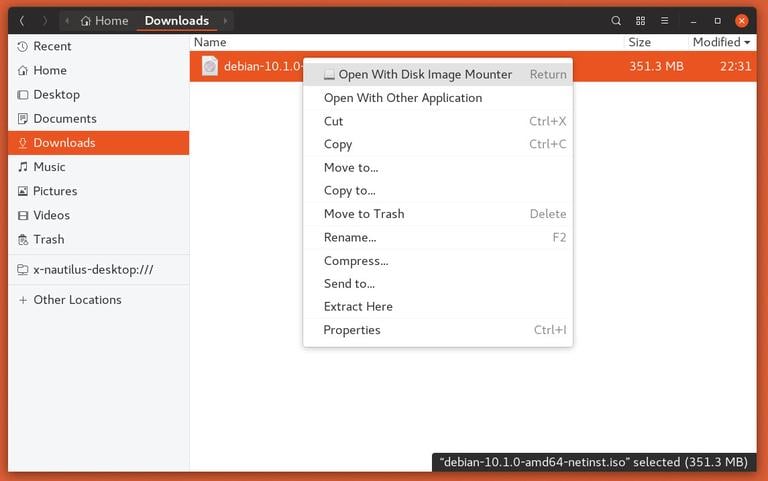
После монтирования образа на рабочем столе должен появиться значок устройства. Дважды щёлкните по нему, и откроется файловый менеджер Gnome.
Чтобы размонтировать ISO-файл, щелкните правой кнопкой мыши значок устройства и выберите «Размонтировать».
Заключение
В Linux можно монтировать ISO-файлы с помощью команды mount . Пользователи настольных компьютеров могут использовать графические инструменты, такие как Gnome Disk Image Mounter.
Если у вас есть вопросы или пожелания, не стесняйтесь оставлять комментарии.
Связанные руководства
- Как смонтировать общий ресурс Windows в Linux с помощью CIFS
- Как установить и настроить NFS-сервер на CentOS 8
- Как смонтировать общий ресурс NFS в Linux
- Как установить и настроить NFS-сервер в Ubuntu 18.04
- Как использовать SSHFS для монтирования удаленных каталогов через SSH
- Как установить и настроить NFS-сервер в Ubuntu 20.04
- Как монтировать и размонтировать файловые системы в Linux