
Регулярное обновление системы Ubuntu — один из важнейших аспектов общей безопасности. Если вы не обновляете пакеты операционной системы последними исправлениями безопасности, ваш компьютер становится уязвимым для атак.
При управлении несколькими машинами Ubuntu ручное обновление системных пакетов может занять много времени. Даже управляя одной системой, иногда можно пропустить важное обновление. Именно здесь пригодятся автоматические обновления.
В этом руководстве мы подробно расскажем, как настроить автоматическое обновление в Ubuntu 18.04. Аналогичные шаги применимы к любому дистрибутиву на базе Ubuntu, включая Kubuntu, Linux Mint и Elementary OS.
Предпосылки
Прежде чем продолжить работу с этим руководством, убедитесь, что вы вошли в систему как пользователь с привилегиями sudo .
Установка пакета unattended-upgrades
Пакет unattended-upgrades включает в себя инструменты, которые могут автоматически загружать и устанавливать обновленные пакеты.
Скорее всего, этот пакет уже установлен в вашей системе Ubuntu. Если нет, вы можете установить его, введя следующую команду в терминале:
sudo apt install unattended-upgrades
После завершения установки служба Unattended Upgrades запустится автоматически. Вы можете проверить это, введя:
systemctl status unattended-upgrades
● unattended-upgrades.service - Unattended Upgrades Shutdown Loaded: loaded (/lib/systemd/system/unattended-upgrades.service; enab Active: active (running) since Sun 2019-03-10 07:52:08 UTC; 2min 35s Docs: man:unattended-upgrade(8) CGroup: /system.slice/unattended-upgrades.service
Настройка автоматических обновлений без участия пользователя
Пакет unattended-upgrades можно настроить, отредактировав файл /etc/apt/apt.conf.d/50unattended-upgrades .
Конфигурация по умолчанию должна подойти большинству пользователей, но вы можете открыть файл и внести необходимые изменения. Вы можете обновить все пакеты или только обновления безопасности.
/etc/apt/apt.conf.d/50unattended-upgrades
Unattended - Upgrade:: Allowed - Origins { "${distro_id}:${distro_codename}" ; "${distro_id}:${distro_codename}-security" ; // Extended Security Maintenance ; doesn ' t necessarily exist for // every release and this system may not have it installed , but if // available , the policy for updates is such that unattended - upgrades // should also install from here by default . "${distro_id}ESM:${distro_codename}" ; // "${distro_id}:${distro_codename}-updates" ; // "${distro_id}:${distro_codename}-proposed" ; // "${distro_id}:${distro_codename}-backports" ; };
Первый раздел определяет, какие типы пакетов будут автоматически обновляться. По умолчанию устанавливаются только обновления безопасности. Если вы хотите включить обновления из других репозиториев, раскомментируйте соответствующий репозиторий, удалив двойной слеш // в начале строки. Всё, что после // является комментарием и не читается пакетом.
Если по какой-либо причине вы хотите отключить автоматическое обновление определенных пакетов, просто добавьте их в черный список пакетов:
/etc/apt/apt.conf.d/50unattended-upgrades
Unattended - Upgrade:: Package - Blacklist { // "vim" ; // "libc6" ; // "libc6-dev" ; // "libc6-i686" ; };
Вы также можете получать электронное письмо, если по какой-либо причине возникнут проблемы с автоматическим обновлением. Для этого раскомментируйте следующие две строки и введите свой адрес электронной почты. Убедитесь, что в вашей системе установлен инструмент для отправки электронных писем, например, mailx или postfix .
/etc/apt/apt.conf.d/50unattended-upgrades
Unattended - Upgrade:: Mail "your@email.com" ; Unattended - Upgrade:: MailOnlyOnError "true" ;
Включение автоматических обновлений без участия пользователя
Чтобы включить автоматическое обновление, необходимо убедиться, что файл конфигурации apt /etc/apt/apt.conf.d/20auto-upgrades содержит как минимум две следующие строки, которые должны быть включены по умолчанию:
/etc/apt/apt.conf.d/20auto-upgrades
APT::Periodic:: Update - Package - Lists "1" ; APT::Periodic:: Unattended - Upgrade "1" ;
Приведенная выше конфигурация обновляет список пакетов и устанавливает доступные обновления каждый день.
Вы также можете добавить следующую строку, которая будет очищать локальный архив загрузок каждые 7 дней.
/etc/apt/apt.conf.d/20auto-upgrades
APT::Periodic:: AutocleanInterval "7" ;
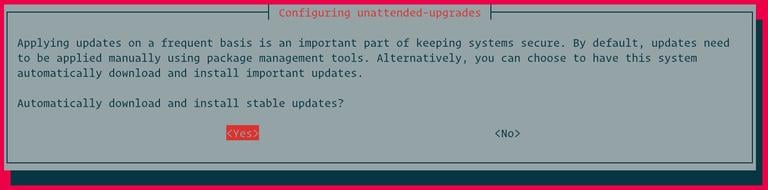
Другой способ включения/отключения автоматического обновления — выполнение следующей команды, которая изменит (или создаст, если его нет) файл /etc/apt/apt.conf.d/20auto-upgrades .
sudo dpkg-reconfigure -plow unattended-upgrades
Тестирование
Чтобы проверить, работает ли функция автоматического обновления, выполните пробный прогон:
sudo unattended-upgrades --dry-run --debug
Вывод должен выглядеть примерно так:
... pkgs that look like they should be upgraded: Fetched 0 B in 0s (0 B/s) fetch.run() result: 0 blacklist: [] whitelist: [] No packages found that can be upgraded unattended and no pending auto-removals
История автоматических обновлений регистрируется в файле /var/log/unattended-upgrades/unattended-upgrades.log .
Заключение
В этом уроке вы узнали, как настроить автоматические обновления без вмешательства пользователя и поддерживать систему в актуальном состоянии.
Если у вас есть вопросы или пожелания, не стесняйтесь оставлять комментарии.
Связанные руководства