
Правильно настроенный брандмауэр является одним из важнейших аспектов общей безопасности системы.
FirewallD — это комплексное решение для управления межсетевыми экранами, которое управляет системными правилами iptables и предоставляет интерфейс D-Bus для работы с ними. Начиная с CentOS 7, FirewallD заменяет iptables в качестве средства управления межсетевыми экранами по умолчанию.
В этом руководстве мы покажем вам, как настроить брандмауэр с помощью FirewallD в вашей системе CentOS 7, а также объясним основные концепции FirewallD.
Предпосылки
Прежде чем приступить к работе с этим руководством, убедитесь, что вы вошли на сервер под учётной записью с привилегиями sudo или как пользователь root. Рекомендуется выполнять административные команды от имени пользователя sudo, а не root. Если в вашей системе CentOS нет пользователя sudo, вы можете создать его, следуя этим инструкциям .
Основные концепции Firewalld
FirewallD использует концепции зон и служб вместо цепочки и правил iptables. Настраивая зоны и службы, вы можете контролировать, какой трафик разрешён или запрещён в системе.
FirewallD можно настраивать и управлять с помощью утилиты командной строки firewall-cmd .
Зоны Firewalld
Зоны — это предопределённые наборы правил, определяющие, какой трафик должен быть разрешён в зависимости от уровня доверия в сетях, к которым подключён ваш компьютер. Вы можете назначить сетевые интерфейсы и источники для каждой зоны.
Ниже приведены зоны, предоставляемые FirewallD, упорядоченные по уровню доверия зоны от недоверенной до доверенной:
- drop : Все входящие соединения сбрасываются без уведомления. Разрешены только исходящие соединения.
- block : Все входящие соединения отклоняются с сообщением
icmp-host-prohibitedдляIPv4иicmp6-adm-prohibitedдля IPv6n. Разрешены только исходящие соединения. - public : для использования в ненадёжных общественных местах. Вы не доверяете другим компьютерам в сети, но можете разрешить определённые входящие соединения.
- Внешний : для использования во внешних сетях с включённым маскированием NAT, когда ваша система выступает в качестве шлюза или маршрутизатора. Разрешены только выбранные входящие соединения.
- Внутренний : для использования во внутренних сетях, когда ваша система выполняет функции шлюза или маршрутизатора. Другие системы в сети, как правило, считаются доверенными. Разрешены только выбранные входящие соединения.
- dmz : используется для компьютеров, расположенных в демилитаризованной зоне и имеющих ограниченный доступ к остальной части сети. Разрешены только определённые входящие соединения.
- work : используется для рабочих машин. Остальные компьютеры в сети, как правило, считаются доверенными. Разрешены только выбранные входящие соединения.
- home : используется для домашних компьютеров. Остальные компьютеры в сети, как правило, считаются доверенными. Разрешены только выбранные входящие соединения.
- Доверенный : все сетевые подключения разрешены. Доверять всем компьютерам в сети.
Службы брандмауэра
Службы Firewalld — это предопределенные правила, которые применяются внутри зоны и определяют необходимые настройки, чтобы разрешить входящий трафик для определенной службы.
Среда выполнения Firewalld и постоянные настройки
Firewalld использует два отдельных набора конфигураций: конфигурацию времени выполнения и постоянную конфигурацию.
Конфигурация времени выполнения — это фактическая текущая конфигурация, которая не сохраняется при перезагрузке. При запуске службы Firewalld она загружает постоянную конфигурацию, которая становится конфигурацией времени выполнения.
По умолчанию при внесении изменений в конфигурацию Firewalld с помощью утилиты firewall-cmd изменения применяются к конфигурации среды выполнения. Чтобы сделать изменения постоянными, используйте опцию --permanent .
Установка и включение FirewallD
-
Firewalld установлен по умолчанию в CentOS 7, но если он не установлен в вашей системе, вы можете установить пакет, введя:
sudo yum install firewalld -
Служба Firewalld по умолчанию отключена. Вы можете проверить состояние брандмауэра с помощью:
sudo firewall-cmd --stateЕсли вы только что установили или никогда не активировали, команда выведет
not running. В противном случае вы увидитеrunning. -
Чтобы запустить службу FirewallD и включить ее при загрузке, введите:
sudo systemctl start firewalldsudo systemctl enable firewalld
Работа с зонами Firewalld
После первого включения службы FirewallD public зона устанавливается зоной по умолчанию. Вы можете просмотреть зону по умолчанию, введя:
sudo firewall-cmd --get-default-zone
public
Чтобы получить список всех доступных зон, введите:
sudo firewall-cmd --get-zones
block dmz drop external home internal public trusted work
По умолчанию всем сетевым интерфейсам назначена зона по умолчанию. Чтобы проверить, какие зоны используются вашим(и) сетевым(и) интерфейсом(ами), введите:
sudo firewall-cmd --get-active-zones
public interfaces: eth0 eth1
Вывод выше говорит нам, что оба интерфейса eth0 и eth1 назначены в публичную зону.
Вы можете распечатать параметры конфигурации зоны с помощью:
sudo firewall-cmd --zone=public --list-all
public (active) target: default icmp-block-inversion: no interfaces: eth0 eth1 sources: services: ssh dhcpv6-client ports: protocols: masquerade: no forward-ports: source-ports: icmp-blocks: rich rules:
Из приведённого выше вывода видно, что публичная зона активна и установлена как зона по умолчанию, используемая интерфейсами eth0 и eth1 . Кроме того, разрешены подключения, связанные с DHCP-клиентом и SSH.
Если вы хотите проверить конфигурации всех доступных зон, введите:
sudo firewall-cmd --list-all-zones
Команда выводит огромный список настроек всех доступных зон.
Изменение зоны интерфейса
Зону интерфейса можно легко изменить, используя опцию --zone в сочетании с опцией --change-interface . Следующая команда назначит интерфейс eth1 рабочей зоне:
sudo firewall-cmd --zone=work --change-interface=eth1
Подтвердите изменения, введя:
sudo firewall-cmd --get-active-zones
work interfaces: eth1 public interfaces: eth0
Изменение номера по умолчанию
Чтобы изменить зону по умолчанию, используйте параметр --set-default-zone за которым укажите имя зоны, которую вы хотите сделать зоной по умолчанию.
Например, чтобы изменить зону по умолчанию на домашнюю, необходимо выполнить следующую команду:
sudo firewall-cmd --set-default-zone=home
Проверьте изменения с помощью:
sudo firewall-cmd --get-default-zone
home
Открытие порта или сервисного
С помощью FirewallD вы можете разрешить трафик для определенных портов на основе предопределенных правил, называемых службами.
Чтобы получить список всех доступных по умолчанию служб, введите:
sudo firewall-cmd --get-services
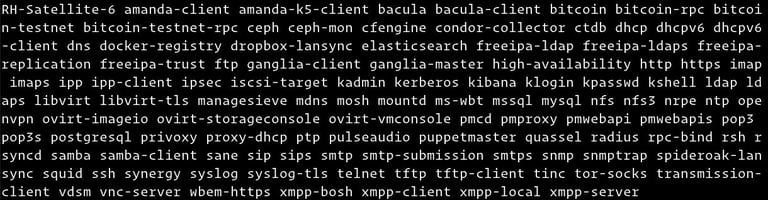
Дополнительную информацию о каждой службе можно найти, открыв соответствующий XML-файл в каталоге /usr/lib/firewalld/services . Например, служба HTTP определяется следующим образом:
/usr/lib/firewalld/services/http.xml
protocol= "tcp" port= "80" />
Чтобы разрешить входящий HTTP-трафик (порт 80) для интерфейсов в публичной зоне только для текущего сеанса (конфигурация выполнения), введите:
sudo firewall-cmd --zone=public --add-service=http
Если вы изменяете зону по умолчанию, вы можете не указывать опцию --zone .
Чтобы убедиться, что служба была успешно добавлена, используйте опцию --list-services :
sudo firewall-cmd --zone=public --list-services
ssh dhcpv6-client http
Если вы хотите оставить порт 80 открытым после перезагрузки, вам потребуется ввести ту же команду еще раз, но на этот раз с опцией --permanent :
sudo firewall-cmd --permanent --zone=public --add-service=http
Используйте --list-services вместе с опцией --permanent для проверки изменений:
sudo firewall-cmd --permanent --zone=public --list-services
ssh dhcpv6-client http
Синтаксис удаления службы такой же, как и при её добавлении. Просто используйте --remove-service вместо --add-service :
sudo firewall-cmd --zone=public --remove-service=http --permanent
Приведенная выше команда удаляет службу http из постоянной конфигурации публичной зоны.
Что делать, если вы используете такое приложение, как Plex Media Server, для которого недоступна соответствующая служба?
В подобных ситуациях у вас есть два варианта: открыть соответствующие порты или определить новую службу FirewallD.
Например, сервер Plex прослушивает порт 32400 и использует TCP. Чтобы открыть порт в публичной зоне для текущего сеанса, используйте опцию --add-port= :
sudo firewall-cmd --zone=public --add-port=32400/tcp
Протоколы могут быть tcp или udp .
Чтобы убедиться, что порт был успешно добавлен, используйте опцию --list-ports :
sudo firewall-cmd --zone=public --list-ports
32400/tcp
Чтобы порт 32400 оставался открытым после перезагрузки, добавьте правило в постоянные настройки, выполнив ту же команду с опцией --permanent .
Синтаксис удаления порта такой же, как и при его добавлении. Просто используйте опцию --remove-port вместо --add-port .
sudo firewall-cmd --zone=public --remove-port=32400/tcp
Создание новой службы FirewallD
Как мы уже упоминали, службы по умолчанию хранятся в каталоге /usr/lib/firewalld/services . Самый простой способ создать новую службу — скопировать существующий файл службы в каталог /etc/firewalld/services , где хранятся службы, созданные пользователем, и изменить настройки файла.
Например, чтобы создать определение службы для Plex Media Server, мы можем использовать файл службы SSH:
sudo cp /usr/lib/firewalld/services/ssh.xml /etc/firewalld/services/plexmediaserver.xml
Откройте только что созданный файл plexmediaserver.xml и измените краткое имя и описание службы в тегах port , который определяет номер порта и протокол, который вы хотите открыть.
В следующем примере мы открываем порты 1900 UDP и 32400 TCP.
/etc/firewalld/services/plexmediaserver.xml
version= "1.0" > protocol= "udp" port= "1900" /> protocol= "tcp" port= "32400" />
Сохраните файл и перезагрузите службу FirewallD:
sudo firewall-cmd --reload
Теперь вы можете использовать службу plexmediaserver в своих зонах так же, как и любую другую службу.
Переадресация порта с помощью Firewalld
Чтобы перенаправить трафик с одного порта на другой порт или адрес, сначала включите маскарадинг для нужной зоны с помощью ключа --add-masquerade . Например, чтобы включить маскарадинг для external зоны, введите:
sudo firewall-cmd --zone=external --add-masquerade
- Пересылка трафика с одного порта на другой на том же сервере
В следующем примере мы перенаправляем трафик с порта 80 на порт 8080 на том же сервере:
sudo firewall-cmd --zone=external --add-forward-port=port=80:proto=tcp:toport=8080
- Переадресация трафика на другой сервер
В следующем примере мы перенаправляем трафик с порта 80 на порт 80 на сервере с IP 10.10.10.2 :
sudo firewall-cmd --zone=external --add-forward-port=port=80:proto=tcp:toaddr=10.10.10.2
- Перенаправить трафик на другой сервер через другой порт
В следующем примере мы перенаправляем трафик с порта 80 на порт 8080 на сервере с IP 10.10.10.2 :
sudo firewall-cmd --zone=external --add-forward-port=port=80:proto=tcp:toport=8080:toaddr=10.10.10.2
Если вы хотите сделать пересылку постоянной, просто добавьте опцию --permanent .
Создание набора правил с помощью FirewallD
В следующем примере мы покажем, как настроить брандмауэр для веб-сервера. Мы предполагаем, что у вашего сервера только один интерфейс eth0 , и вы хотите разрешить входящий трафик только по портам SSH, HTTP и HTTPS.
-
Измените зону по умолчанию на dmz
Мы будем использовать зону dmz (демилитаризованную), поскольку по умолчанию она разрешает только SSH-трафик. Чтобы изменить зону по умолчанию на dmz и назначить её интерфейсу
eth0, выполните следующие команды:sudo firewall-cmd --set-default-zone=dmzsudo firewall-cmd --zone=dmz --add-interface=eth0 -
Откройте порты HTTP и HTTPS:
Чтобы открыть порты HTTP и HTTPS, добавьте постоянные правила обслуживания в зону DMZ:
sudo firewall-cmd --permanent --zone=dmz --add-service=httpsudo firewall-cmd --permanent --zone=dmz --add-service=httpsЧтобы изменения вступили в силу немедленно, перезагрузите брандмауэр:
sudo firewall-cmd --reload -
Проверьте изменения
Чтобы проверить параметры конфигурации зоны DMZ, введите:
sudo firewall-cmd --zone=dmz --list-alldmz (active) target: default icmp-block-inversion: no interfaces: eth0 sources: services: ssh http https ports: protocols: masquerade: no forward-ports: source-ports: icmp-blocks: rich rules:Вывод выше говорит нам, что dmz является зоной по умолчанию, применяется к интерфейсу
eth0и открыты порты ssh (22), http (80) и https (443).
Заключение
Вы узнали, как настраивать и управлять службой FirewallD в вашей системе CentOS.
Обязательно разрешите все входящие соединения, необходимые для правильной работы вашей системы, ограничив при этом все ненужные соединения.
Если у вас есть вопросы, не стесняйтесь оставлять комментарии ниже.
firewalld брандмауэр iptables centos безопасность
Связанные руководства
- Как настроить и управлять брандмауэром в CentOS 8
- Как настроить брандмауэр с UFW в Debian 9
- Как настроить брандмауэр с UFW в Ubuntu 18.04
- Как настроить брандмауэр с UFW в Ubuntu 20.04
- Как настроить брандмауэр с UFW в Debian 10
- Как составить список и удалить правила брандмауэра UFW
- Как настроить OpenVPN-сервер на CentOS 7