

Бывают моменты, когда вам нужно конфиденциально пользоваться Интернетом, получить доступ к контенту с географическими ограничениями или обойти любые промежуточные межсетевые экраны, установленные в вашей сети.
Одним из вариантов является использование VPN, но для этого вам придется установить клиентское программное обеспечение на свой компьютер и настроить собственный VPN-сервер или оформить подписку на услугу VPN.
Более простой вариант — маршрутизировать трафик вашей локальной сети через зашифрованный SOCKS-прокси-туннель. Таким образом, все ваши приложения, использующие прокси, будут подключаться к SSH-серверу, который будет перенаправлять весь трафик по назначению. Ваш интернет-провайдер и другие третьи лица не смогут контролировать ваш трафик и блокировать доступ к веб-сайтам.
В этом руководстве вы узнаете, как создать зашифрованный SSH-туннель и настроить веб-браузеры Firefox и Google Chrome для использования прокси-сервера SOCKS.
Предпосылки
- Сервер под управлением любой версии Linux с доступом по SSH для маршрутизации вашего трафика через него.
- Веб-браузер.
- SSH-клиент.
Настройте SSH-туннель
Мы создадим SSH-туннель , который будет безопасно перенаправлять трафик с вашего локального компьютера через порт 9090 на SSH-сервер через порт 22 Вы можете использовать любой номер порта больше 1024 Только пользователь root может открывать привилегированные порты.
Linux и macOS
Если на вашем локальном компьютере установлена операционная система Linux, macOS или любая другая операционная система на базе Unix, вы можете легко запустить SSH-туннель с помощью следующей команды ssh :
ssh -N -D 9090 [USER]@[SERVER_IP]
Используются следующие варианты:
-
-N— указывает SSH не выполнять удаленную команду. -
-D 9090— открывает туннель SOCKS на указанном номере порта. -
[USER]@[SERVER_IP]— IP-адрес вашего удаленного пользователя SSH и сервера. - Для запуска команды в фоновом режиме используйте опцию
-f. - Если ваш SSH-сервер прослушивает порт, отличный от 22 (по умолчанию), используйте опцию
-p [PORT_NUMBER].
После выполнения команды вам будет предложено ввести пароль пользователя. После этого вы войдете на сервер и будет установлен SSH-туннель.
Вы можете настроить аутентификацию на основе SSH-ключа и подключаться к своему серверу без ввода пароля.
Окна
Пользователи Windows могут создать SSH-туннель с помощью SSH-клиента PuTTY. Скачать PuTTY можно здесь .
-
Запустите Putty и введите IP-адрес вашего сервера в поле
Host name (or IP address).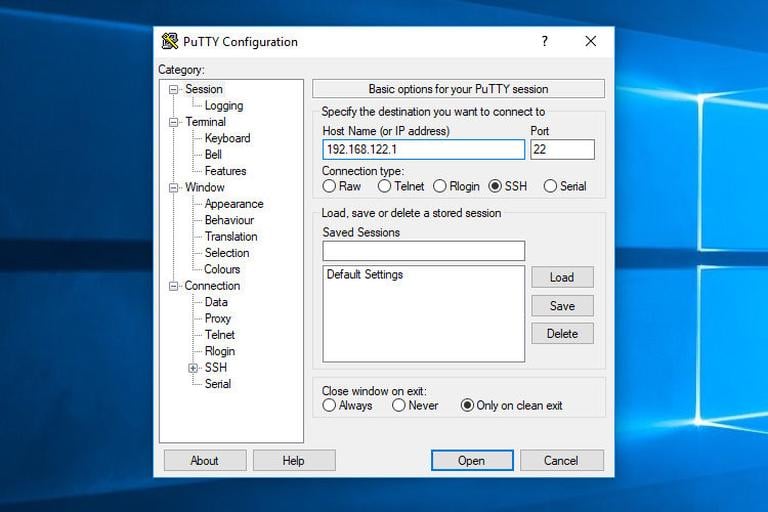
-
В меню
ConnectionразвернитеSSHи выберитеTunnels. Введите порт9090в полеSource Portи установите переключательDynamic».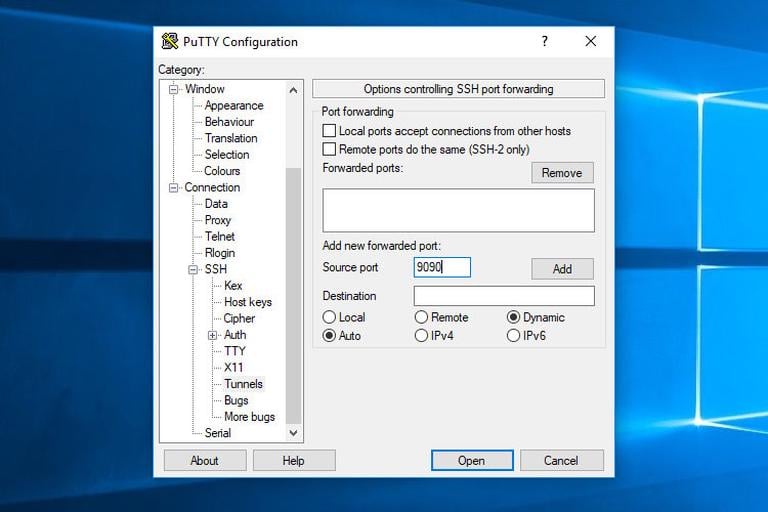
-
Нажмите кнопку
Add, как показано на рисунке ниже.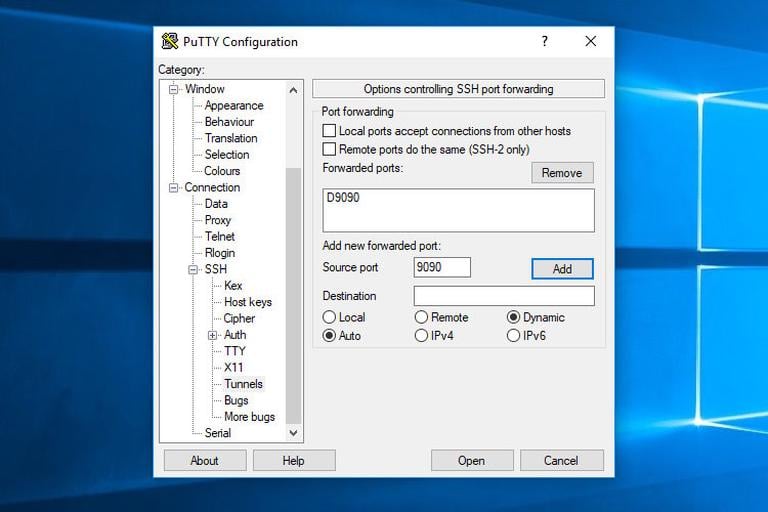
-
Вернитесь на страницу
Session, чтобы сохранить настройки, чтобы не вводить их каждый раз. Введите название сессии в поле «Saved Sessionи нажмите кнопку «Save.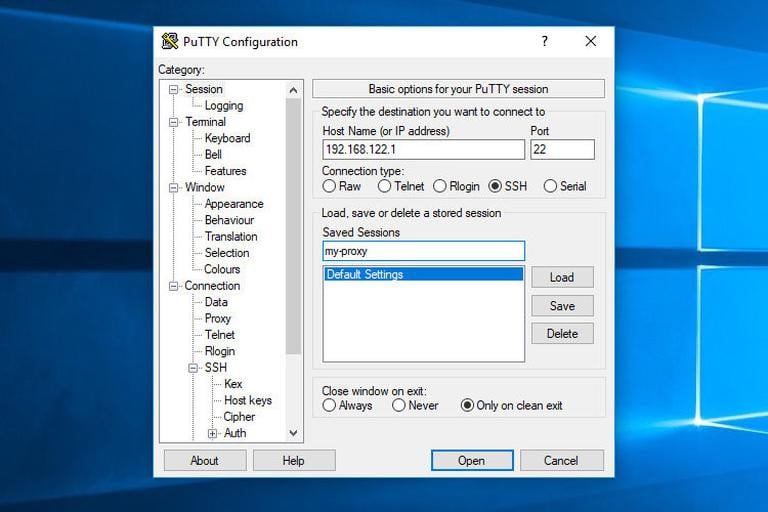
-
Выберите сохраненный сеанс и войдите на удаленный сервер, нажав кнопку
Open.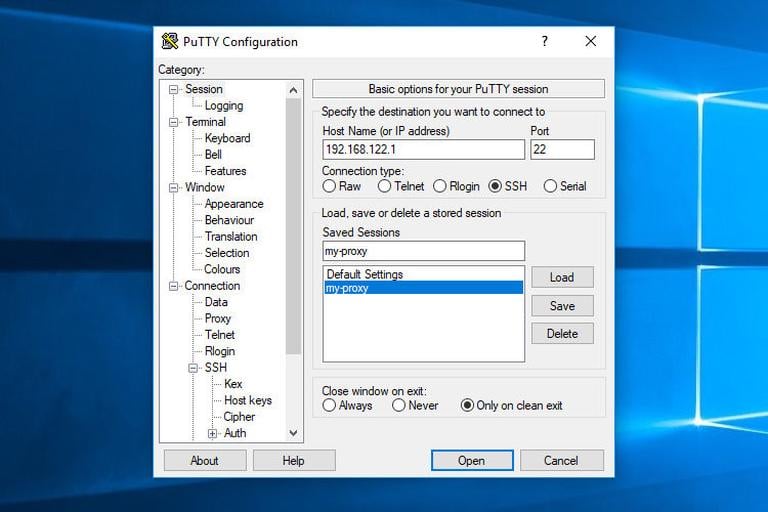
Появится новое окно с запросом имени пользователя и пароля. После ввода имени пользователя и пароля вы войдете на сервер, и SSH-туннель будет запущен.
Настройка аутентификации с открытым ключом позволит вам подключаться к серверу без ввода пароля.
Настройка браузера для использования прокси
Теперь, когда вы открыли туннель SSH SOCKS, последний шаг — настроить предпочитаемый вами браузер для его использования.
Firefox
Описанные ниже шаги одинаковы для Windows, macOS и Linux.
-
В правом верхнем углу нажмите на значок гамбургера
☰, чтобы открыть меню Firefox: -
Нажмите на ссылку
⚙ Preferences. -
Прокрутите вниз до раздела
Network Settingsи нажмите кнопкуSettings.... -
Откроется новое окно.
- Выберите переключатель
Manual proxy configuration. - Введите
127.0.0.1в полеSOCKS Hostи9090в полеPort. - Установите флажок
Proxy DNS when using SOCKS v5. - Нажмите кнопку
OK, чтобы сохранить настройки.
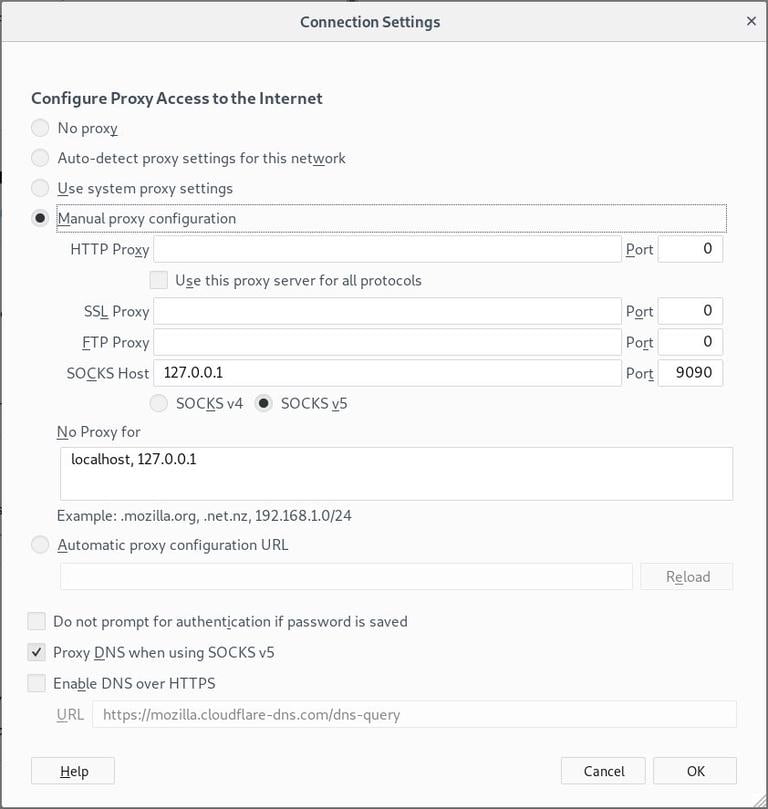
- Выберите переключатель
На этом этапе ваш Firefox настроен, и вы можете просматривать веб-страницы через SSH-туннель. Для проверки откройте google.com , введите «what is my ip» и вы увидите IP-адрес вашего сервера.
Чтобы вернуться к настройкам по умолчанию, перейдите в Network Settings , выберите переключатель Use system proxy settings » и сохраните настройки.
Существует также несколько плагинов, которые могут помочь вам настроить параметры прокси-сервера Firefox, например, FoxyProxy .
Google Chrome
Google Chrome использует системные настройки прокси-сервера по умолчанию. Вместо изменения настроек прокси-сервера операционной системы вы можете использовать дополнение, например SwitchyOmega , или запустить браузер Chrome из командной строки.
Чтобы запустить Chrome с использованием нового профиля и SSH-туннеля, используйте следующую команду:
Linux:
/usr/bin/google-chrome --user-data-dir = " $HOME /proxy-profile" --proxy-server = "socks5://localhost:9090"
macOS:
"/Applications/Google Chrome.app/Contents/MacOS/Google Chrome" --user-data-dir = " $HOME /proxy-profile" --proxy-server = "socks5://localhost:9090"
Окна:
"C:Program Files (x86)GoogleChromeApplicationchrome.exe" ^ --user-data-dir = "%USERPROFILE%proxy-profile" ^ --proxy-server = "socks5://localhost:9090"
Если профиль отсутствует, он будет создан автоматически. Таким образом, вы сможете запускать несколько экземпляров Chrome одновременно.
Чтобы убедиться, что SSH-туннель работает правильно, откройте google.com и введите «what is my ip». IP-адрес, отображаемый в браузере, должен соответствовать IP-адресу вашего сервера.
Заключение
Вы узнали, как настроить SSH-туннель SOCKS 5 и браузер для анонимного и конфиденциального доступа в Интернет. Для удобства использования вы можете определить SSH-туннель в файле конфигурации SSH или создать псевдоним Bash , который настроит SSH-туннель и запустит браузер.
Если у вас возникла проблема или вы хотите оставить отзыв, оставьте комментарий ниже.
Связанные руководства