
Иногда вы устанавливаете приложение в Ubuntu, а затем, попробовав его, решаете, что оно вам не подходит. В этом случае вам, вероятно, придётся удалить пакет.
В этой статье мы покажем вам, как удалять программные пакеты с помощью графического «Центра приложений Ubuntu» и через командную строку, используя команды apt или apt-get .
Удалять пакеты из Ubuntu может только пользователь root или с привилегиями sudo .
Удаление пакетов с помощью Центра приложений Ubuntu
Если командная строка вам не по душе, вы можете удалять приложения через Центр приложений Ubuntu (USC). Эта утилита предоставляет графический интерфейс для поиска, установки и удаления приложений.
-
На экране «Действия» найдите «Ubuntu Software» и нажмите на оранжевый значок USC. Откроется инструмент USC.
-
Чтобы получить список всех установленных приложений, нажмите вкладку «Установленные» на верхней панели навигации.
-
Прокрутите вниз, пока не найдете приложение, которое хотите удалить, и нажмите кнопку «Удалить» рядом с ним.
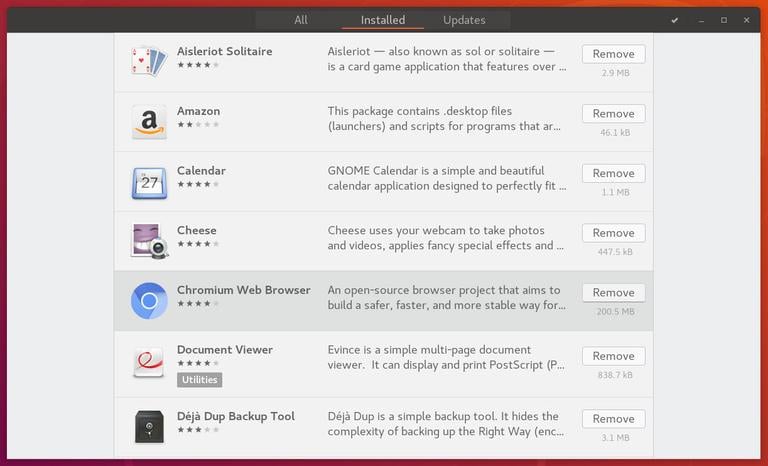
Инструмент Ubuntu Software показывает только установленные приложения с графическим пользовательским интерфейсом (GUI). Если вы не можете найти пакет, который хотите удалить, удалите его через командную строку.
Удаление пакетов с помощью командной строки
Всё, что можно сделать с помощью графических инструментов, можно сделать и из командной строки. Более того, командная строка предоставляет больше возможностей и контроля для удаления пакетов программного обеспечения.
Вы можете открыть терминал, используя сочетание клавиш Ctrl+Alt+T или щелкнув по значку терминала.
Перед удалением программного пакета необходимо найти его точное название. Чтобы получить список всех установленных пакетов в вашей системе, введите:
sudo apt list --installed
Команда выведет длинный список установленных пакетов. Рекомендуется перенаправить вывод в less для удобства чтения. Или можно использовать grep для фильтрации результатов.
В Ubuntu, Debian и родственных дистрибутивах Linux вы можете устанавливать, обновлять, удалять и управлять пакетами программного обеспечения с помощью командных утилит apt и apt-get . Синтаксис обеих команд идентичен.
Чтобы удалить установленный пакет, выполните следующую команду:
sudo apt remove package_name
Замените package_name на имя пакета, который вы хотите удалить.
sudo apt-get remove package_name
Вы также можете удалить несколько пакетов. Имена пакетов должны быть разделены пробелом:
sudo apt remove package1 package2
Команда remove удаляет указанные пакеты, но может оставить некоторые файлы. Если вы хотите удалить пакет вместе со всеми его файлами, используйте purge вместо remove :
sudo apt purge package_name
Удаление пакетов Snap
Если приложение, которое вы хотите удалить, не отображается в списке при запуске sudo apt list --installed то, вероятно, оно было установлено как snap-пакет.
Чтобы вывести список всех установленных пакетов Snap, выполните следующую команду:
snap list
Узнав точное имя пакета, вы можете удалить его, введя:
sudo snap remove package_name
Удалить неиспользуемые пакеты
При установке нового пакета, зависящего от других пакетов, зависимости от него также будут установлены. При удалении пакета зависимости от него останутся в системе. Эти оставшиеся пакеты больше ничем не используются и могут быть удалены.
Вы можете удалить ненужные пакеты с помощью:
sudo apt autoremove
Заключение
Мы показали вам, как удалять приложения из Ubuntu через командную строку и Центр приложений Ubuntu. Умение удалять пакеты — неотъемлемая часть системного администрирования Linux.
Существует ряд причин, по которым вам может потребоваться удалить ранее установленный пакет из Ubuntu. Например, вам может потребоваться удалить ненужное приложение или освободить место на диске.
Если у вас есть вопросы, не стесняйтесь оставлять комментарии.
Связанные руководства