
ONLYOFFICE Docs — это офисный пакет с открытым исходным кодом, распространяемый по лицензии AGPLv3. Он позволяет работать с офисными документами, электронными таблицами и презентациями, а также с заполняемыми формами, которые можно сохранять в формате PDF. В качестве основных форматов пакет использует DOCX, XLSX и PPTX, что гарантирует высокую совместимость с файлами MS Office.
Одной из сильных сторон ONLYOFFICE Docs является совместная работа над документами. В пакете реализованы режимы совместного редактирования в режиме реального времени и с блокировкой абзацев, рецензирование и отслеживание изменений, комментирование и встроенный чат. Также предусмотрена возможность добавления плагина Jitsi для аудио- и видеозвонков внутри редакторов.
ONLYOFFICE Docs можно интегрировать с различными облачными сервисами, такими как WordPress, Nextcloud, Strapi, Redmine, Jira, Moodle и т. д., и встроить в ваше решение.
В этой статье объясняется, как установить ONLYOFFICE Docs в Ubuntu 20.04.
Требования к оборудованию
Согласно официальной документации, для установки ONLYOFFICE Docs вам понадобится как минимум:
- Двухъядерный процессор 2 ГГц
- 2 ГБ оперативной памяти
- 40 ГБ памяти
- 4 ГБ подкачки
Установка ONLYOFFICE
Самый простой способ установки — использовать Docker. Разработчики официально рекомендуют этот метод. Если Docker у вас не установлен, вы можете обратиться к инструкции по установке Docker .
Установив последнюю версию Docker, вы можете установить ONLYOFFICE Docs со всеми зависимостями с помощью одной команды:
sudo docker run -i -t -d -p 80:80 --restart=always onlyoffice/documentserver
Если вы хотите изменить порт, используйте опцию -p . Вот пример переключения на порт 8080:
sudo docker run -i -t -d -p 8080:80 --restart=always onlyoffice/documentserver
Когда всё будет готово, введите http://localhost в адресной строке браузера, чтобы открыть страницу приветствия. Там по умолчанию вместе с редакторами предоставляется пример интеграции. Это простая система управления документами, используемая для тестирования редакторов и демонстрации того, как можно реализовать интеграцию.
Хранение данных вне контейнеров
Все данные хранятся в специально отведенных каталогах, называемых томами данных:
- логи —
/var/log/onlyoffice - сертификаты —
/var/www/onlyoffice/Data - файловый кэш —
/var/lib/onlyoffice - база данных —
/var/lib/postgresql
Рекомендуется смонтировать необходимые вам компоненты на вашем хостинг-сервере. Используйте опцию -v в команде docker run:
sudo docker run -i -t -d -p 80:80 --restart=always-v /app/onlyoffice/DocumentServer/logs:/var/log/onlyoffice-v /app/onlyoffice/DocumentServer/data:/var/www/onlyoffice/Data-v /app/onlyoffice/DocumentServer/lib:/var/lib/onlyoffice-v /app/onlyoffice/DocumentServer/db:/var/lib/postgresql onlyoffice/documentserver
Если вы удалите контейнер или во время обновления возникнут неполадки, вы не потеряете свои данные. Вы также сможете обновить сертификаты, не вмешиваясь в работу контейнера.
Переход на HTTPS
Самый простой способ перевести ONLYOFFICE Docs на HTTPS — автоматически получить SSL-сертификаты Let's Encrypt с помощью certbot.
Установить certbot:
sudo snap install --classic certbotsudo ln -s /snap/bin/certbot /usr/bin/certbot
Запустите Docker-контейнер ONLYOFFICE Docs. Укажите порты 80 и 443, а также доменное имя и адрес электронной почты:
sudo docker run -i -t -d -p 80:80 -p 443:443-e LETS_ENCRYPT_DOMAIN=yourdomain.com -e LETS_ENCRYPT_MAIL=email@example.com onlyoffice/documentserver
После этого ONLYOFFICE Docs будет доступен по адресу https://yourdomain.com .
Интеграция с облачными платформами
После установки ONLYOFFICE Docs вы можете интегрировать редакторы с вашей любимой системой управления документами/синхронизацией и обменом. Для этого вам понадобится коннектор — интеграционное приложение, которое служит связующим звеном между редакторами и системой управления документами.
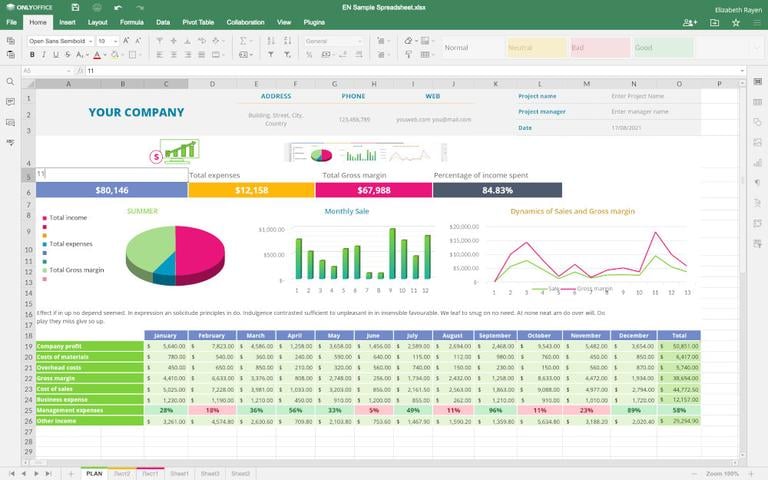
Разработчики предлагают готовые к использованию приложения для интеграции на официальном сайте . Одна из недавно добавленных интеграций — интеграция с WordPress . Она позволяет администраторам редактировать офисные документы и совместно работать над ними прямо в административной панели WordPress:
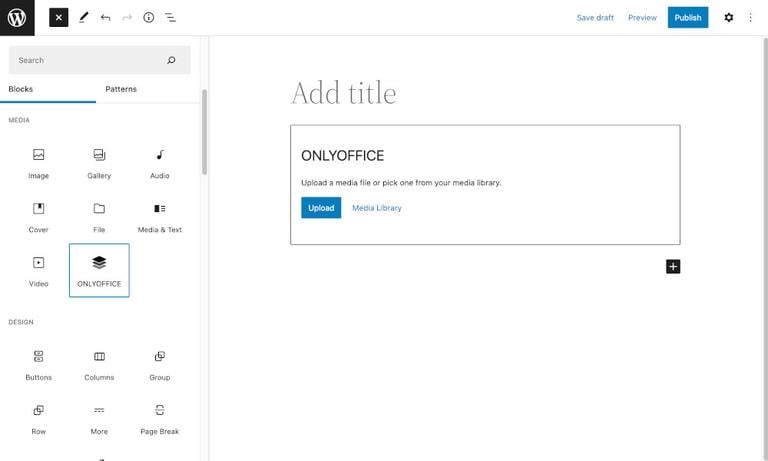
Также к посту можно добавлять блоки ONLYOFFICE для вставки документов во встроенном режиме:
Заключение
Мы показали вам, как установить ONLYOFFICE Docs на ваш компьютер с Ubuntu 20.04. Теперь вы можете редактировать и совместно редактировать офисные документы в облачной платформе, которую вы уже используете, без необходимости переключаться между различными приложениями.
В последнем обновлении редакторов (версия 7.1) разработчики также добавили возможность установки пакета на Ubuntu 18.04 и Ubuntu 20.04 для 64-битной архитектуры ARM. Вы можете ознакомиться с официальными инструкциями .
Если у вас есть вопросы, пожалуйста, оставляйте комментарии ниже.
Об авторах
Ксения Федорук
Связанные руководства
- Установите ONLYOFFICE Docs на Ubuntu 22.04 и подключите Oracle DB
- Как установить Tomcat 10 на Ubuntu 22.04
- Как установить Python Pip в Ubuntu 22.04
- Как установить Node.js и npm в Ubuntu 22.04
- Как обновиться до Ubuntu 22.04
- Как настроить блоки сервера Nginx в Ubuntu 22.04
- Как установить VirtualBox в Ubuntu