

GNU Nano — это простой в использовании текстовый редактор командной строки, разработанный для операционных систем Unix и Linux. Он включает в себя все основные функции, ожидаемые от стандартного текстового редактора, такие как подсветка синтаксиса, поддержка нескольких буферов, поиск и замена с поддержкой регулярных выражений, проверка орфографии, кодировка UTF-8 и многое другое.
По сравнению с более мощными редакторами, такими как Vim и Emacs, Nano проще в использовании. Если вы новичок в командной строке, Nano — лучший выбор для быстрого редактирования.
Одна из самых простых задач при работе в командной строке — открытие, редактирование и закрытие файла. В этой статье мы расскажем, как сохранить файл и выйти из него в Nano.
В Nano есть две справочные строки, отображающие некоторые часто используемые команды в нижней части экрана. Все команды в Nano начинаются с символа ^ или M Символ вставки ( ^ ) соответствует клавише Ctrl . Например, команда ^X означает одновременное нажатие клавиш Ctrl и X Буква M соответствует клавише Alt .
Список всех команд можно получить, нажав Ctrl+g .
Сохранить изменения в Nano
Чтобы открыть существующий файл или создать новый файл, введите nano , а затем имя файла:
nano filename
Откроется новое окно редактора, и вы сможете начать редактирование файла.
После завершения внесения изменений нажмите Ctrl-o чтобы сохранить работу.
Nano отобразит имя файла и предложит сохранить изменения. Нажмите Enter, чтобы сохранить файл.
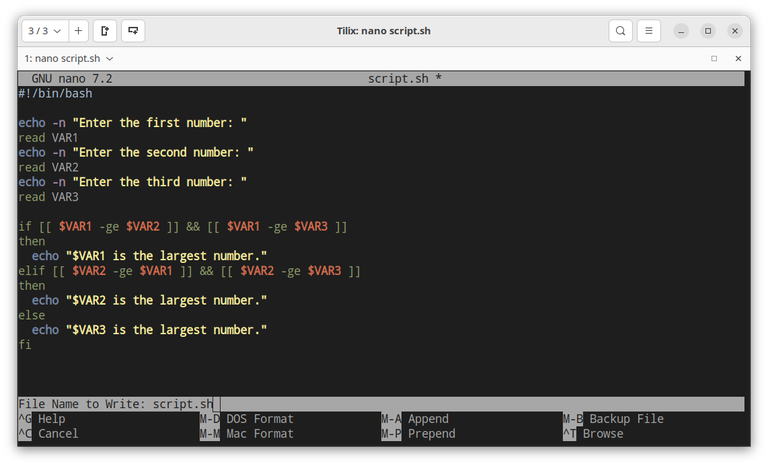
Если вы хотите сохранить файл под другим именем, измените имя, отображаемое Nano, и введите новое. Нажмите Enter, чтобы сохранить новый файл.
Чтобы сохранить файл, вам необходимо иметь разрешение на запись в него. Если вы создаёте новый файл , вам необходимо иметь разрешение на запись в каталог, в котором он сохраняется.
Выход из Нано
Когда вы закончите работу и захотите выйти из Nano, нажмите комбинацию клавиш Ctrl-x .
Если вы не изменили файл, Nano завершит работу, и вы вернетесь в терминал.
Если после открытия файла вы внесли в него какие-либо изменения, Nano спросит вас, хотите ли вы сохранить изменения или нет.
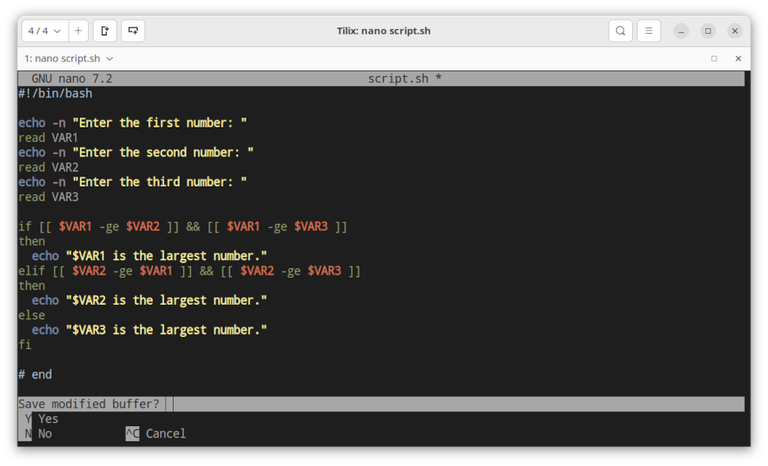
Введите y для «да» или n для «нет».
Если вы решите сохранить изменения, Nano отобразит текущее имя файла и предложит сохранить изменения. Нажмите Enter, чтобы сохранить файл.
Вы также можете сохранить изменения в файле под другим именем.
Если вы нажмете n , чтобы выйти без сохранения изменений, вы вернетесь в терминал.
Заключение
Nano — популярный текстовый редактор среди пользователей Linux, требующий небольшого обучения. Чтобы сохранить результаты редактирования файлов в Nano, используйте следующие команды:
-
Ctrl-o: сохранить изменения и продолжить работу. -
Ctrl-x: сохранить или отменить изменения и выйти из текстового редактора.
Более подробную информацию о Gnu Nano можно найти на официальной странице документации nano .
Если у вас есть какие-либо вопросы, смело оставляйте комментарии.
Связанные руководства